
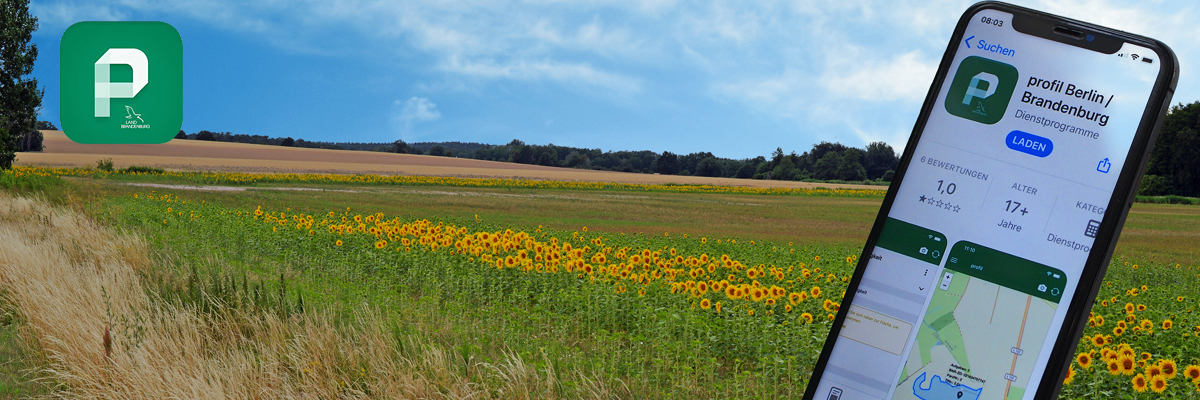
Profil Berlin/Brandenburg-App
Aktuelle Versionsnummer
Die aktuelle Version (seit dem 15. Oktober 2026) ist 2.7.10 - bitte achten Sie darauf, dass Sie immer mit der aktuellen Version arbeiten.
Aktuelle Versionsnummer
Die aktuelle Version (seit dem 15. Oktober 2026) ist 2.7.10 - bitte achten Sie darauf, dass Sie immer mit der aktuellen Version arbeiten.
Fragen und Antworten für profil-App-Nutzende
Diese Seite ist für Anfänger mit der profil - Berlin/Brandenburg-App gedacht. Wenn Sie die App schon länger nutzen und technische Fragen haben, haben wir für Sie eine Seite mit Fragen und Antworten zur App zusammengestellt.
Fragen und Antworten für profil-App-Nutzende
Diese Seite ist für Anfänger mit der profil - Berlin/Brandenburg-App gedacht. Wenn Sie die App schon länger nutzen und technische Fragen haben, haben wir für Sie eine Seite mit Fragen und Antworten zur App zusammengestellt.
Die profil - Berlin/Brandenburg-App
Was ist die profil - Berlin/Brandenburg-App?
Die profil - Berlin/Brandenburg-App ist eine mobile Anwendung, mit der landwirtschaftliche Betriebe in Brandenburg und Berlin bei der Nachweisführung für den Antrag auf flächen- oder tierbezogene Agrarförderung unterstützt werden. Die kostenfreie profil - Berlin/Brandenburg-App erlaubt es, georeferenzierte Fotos landwirtschaftlicher Parzellen, der angebauten Kultur und der landwirtschaftlichen Tätigkeiten zu erstellen und direkt bei den Kontrollstellen einzureichen.
Die profil - Berlin/Brandenburg-App ist eine mobile Anwendung, mit der landwirtschaftliche Betriebe in Brandenburg und Berlin bei der Nachweisführung für den Antrag auf flächen- oder tierbezogene Agrarförderung unterstützt werden. Die kostenfreie profil - Berlin/Brandenburg-App erlaubt es, georeferenzierte Fotos landwirtschaftlicher Parzellen, der angebauten Kultur und der landwirtschaftlichen Tätigkeiten zu erstellen und direkt bei den Kontrollstellen einzureichen.
Wofür wird die profil - Berlin/Brandenburg-App genutzt?
Für die Erstellung von georeferenzierten Nachweisen (Fotos) an ihren Schlägen wird die profil - Berlin/Brandenburg-App genutzt. Betriebe erhalten Aufträge nur für Schläge, bei denen über die Satellitendatenüberwachung die gemeldete Kulturart (Nutzung) oder die landwirtschaftliche Tätigkeit oder Mindesttätigkeit nicht bestätigt werden konnten.
Des Weiteren wird im Antragsjahr 2026 die profil - Berlin/Brandenburg-App genutzt, um über georeferenzierte Fotos die Maßnahmen der Öko-Regelung 5 und/oder Öko-Regelung ÖR 1d nachzuweisen.
Über die Ergebnisse des Flächenmonitorings werden Sie im Antragsstellungsystem „profil inet WebClient“ informiert.
Für die Erstellung von georeferenzierten Nachweisen (Fotos) an ihren Schlägen wird die profil - Berlin/Brandenburg-App genutzt. Betriebe erhalten Aufträge nur für Schläge, bei denen über die Satellitendatenüberwachung die gemeldete Kulturart (Nutzung) oder die landwirtschaftliche Tätigkeit oder Mindesttätigkeit nicht bestätigt werden konnten.
Des Weiteren wird im Antragsjahr 2026 die profil - Berlin/Brandenburg-App genutzt, um über georeferenzierte Fotos die Maßnahmen der Öko-Regelung 5 und/oder Öko-Regelung ÖR 1d nachzuweisen.
Über die Ergebnisse des Flächenmonitorings werden Sie im Antragsstellungsystem „profil inet WebClient“ informiert.
Welche Daten verwendet die profil - Berlin/Brandenburg-App?
Die profil - Berlin/Brandenburg-App verwendet nur die für die Auftragsbearbeitung benötigten Daten. Dies sind neben dem aufgenommenen georeferenzierten Foto, Metadaten wie beispielsweise Standort und Aufnahmezeitpunkt. Die profil - Berlin/Brandenburg-App kann und wird nicht auf Fotos oder andere Daten zugreifen, die nicht mit der profil - Berlin/Brandenburg-App erfasst wurden. Weitere Informationen zum Datenschutz finden sie im Downloadbereich.
Die profil - Berlin/Brandenburg-App verwendet nur die für die Auftragsbearbeitung benötigten Daten. Dies sind neben dem aufgenommenen georeferenzierten Foto, Metadaten wie beispielsweise Standort und Aufnahmezeitpunkt. Die profil - Berlin/Brandenburg-App kann und wird nicht auf Fotos oder andere Daten zugreifen, die nicht mit der profil - Berlin/Brandenburg-App erfasst wurden. Weitere Informationen zum Datenschutz finden sie im Downloadbereich.
Weshalb sollte die profil - Berlin/Brandenburg-App genutzt werden?
- Weniger Kontrollen vor Ort
- Deutliche Zeitersparnis für alle Beteiligten
- Schnelle Rückkopplung im elektronischen Agrarantrag nach Bewertung der Fotos
- Schnelle Aufklärung von Fragen aus dem Flächenmonitoring
- Langwierige Widerspruchsverfahren können vermieden werden
- Das Risiko von Kürzungen und Sanktionen des Antrags kann reduziert werden
- Weniger Kontrollen vor Ort
- Deutliche Zeitersparnis für alle Beteiligten
- Schnelle Rückkopplung im elektronischen Agrarantrag nach Bewertung der Fotos
- Schnelle Aufklärung von Fragen aus dem Flächenmonitoring
- Langwierige Widerspruchsverfahren können vermieden werden
- Das Risiko von Kürzungen und Sanktionen des Antrags kann reduziert werden
Welche Voraussetzungen müssen für die Nutzung der profil - Berlin/Brandenburg-App erfüllt sein?
Für die Verwendung der App „profil - Berlin/Brandenburg“ wird ein Smartphone oder Tablet mit Android ab Version 12 oder ein iOS-Gerät ab Version 17.0 benötigt. Für die Anmeldung zur App „profil - Berlin/Brandenburg“ sind eine Betriebsnummer (BNR-ZD) und die dazugehörige PIN (ZID-Passwort) erforderlich. Nutzen sie auch gern das Erläuterungsvideo Folge 2: Nutzer in der App anmelden.
Ihr mobiles Endgerät muss über eine Kamera, Lagesensoren und Standortsensoren (GPS) verfügen. Die meisten Geräte verfügen heutzutage über diese Eigenschaften. Während der Fotoaufnahmen werden die geographischen Koordinaten des Fotostandorts gespeichert. Damit können die Fotos eindeutig den betrieblichen Parzellen zugeordnet werden, die sie zeigen. Die Aufnahmen dienen der Nachweisführung über die erfüllten Bedingungen, Verpflichtungen und sonstigen Auflagen.
Hinweis: Stellen Sie sicher, dass Ihr Endgerät und die profil - Berlin/Brandenburg-App selbst den genauen Standort freigeben.
Für die Verwendung der App „profil - Berlin/Brandenburg“ wird ein Smartphone oder Tablet mit Android ab Version 12 oder ein iOS-Gerät ab Version 17.0 benötigt. Für die Anmeldung zur App „profil - Berlin/Brandenburg“ sind eine Betriebsnummer (BNR-ZD) und die dazugehörige PIN (ZID-Passwort) erforderlich. Nutzen sie auch gern das Erläuterungsvideo Folge 2: Nutzer in der App anmelden.
Ihr mobiles Endgerät muss über eine Kamera, Lagesensoren und Standortsensoren (GPS) verfügen. Die meisten Geräte verfügen heutzutage über diese Eigenschaften. Während der Fotoaufnahmen werden die geographischen Koordinaten des Fotostandorts gespeichert. Damit können die Fotos eindeutig den betrieblichen Parzellen zugeordnet werden, die sie zeigen. Die Aufnahmen dienen der Nachweisführung über die erfüllten Bedingungen, Verpflichtungen und sonstigen Auflagen.
Hinweis: Stellen Sie sicher, dass Ihr Endgerät und die profil - Berlin/Brandenburg-App selbst den genauen Standort freigeben.
Wo kann die profil - Berlin/Brandenburg-App bezogen werden?
Die App „profil - Berlin/Brandenburg“ ist kostenfrei für Android und für iOS verfügbar und kann im Playstore oder im App-Store gefunden werden. Nutzen sie auch gern das Erläuterungsvideo Folge 1: die App installieren.
Die App „profil - Berlin/Brandenburg“ ist kostenfrei für Android und für iOS verfügbar und kann im Playstore oder im App-Store gefunden werden. Nutzen sie auch gern das Erläuterungsvideo Folge 1: die App installieren.
Wo kann ich Unterstützung bei der Verwendung der profil-Berlin/Brandenburg-App bekommen?
Bei technischen Problemen mit der profil - Berlin/Brandenburg-App wenden Sie sich bitte per E-Mail an die Kolleginnen und Kollegen der Abteilung Förderung des LELF : profilapp-bb@lelf.brandenburg.de.
Um eine zügige Bearbeitung zu ermöglichen, geben Sie in Ihrer E-Mail bitte folgende Informationen an:
- Ihren Namen,
- Ihre Betriebs- beziehungsweise Antragstellernummer (BNR-ZD),
- die betroffene Parzellennummer (falls relevant) sowie
- die Problembeschreibung.
Sollte Ihre Anfrage nicht durch das LELF gelöst werden können, wird diese an die data experts GmbH (Entwickler der profil - Berlin/Brandenburg-App) zur weiteren Bearbeitung übergeben. Damit Nachfragen möglich sind, werden Ihre Kontaktdaten (Name, E-Mail-Adresse, Telefonnummer) mit übergeben. Sollten Sie dem nicht zustimmen, teilen Sie dies bitte in Ihrer Anfrage direkt mit.
Bei inhaltlichen Fragen zu ihrem Antrag wenden Sie sich bitte an Ihr zuständiges Amt für Landwirtschaft.
Bei technischen Problemen mit der profil - Berlin/Brandenburg-App wenden Sie sich bitte per E-Mail an die Kolleginnen und Kollegen der Abteilung Förderung des LELF : profilapp-bb@lelf.brandenburg.de.
Um eine zügige Bearbeitung zu ermöglichen, geben Sie in Ihrer E-Mail bitte folgende Informationen an:
- Ihren Namen,
- Ihre Betriebs- beziehungsweise Antragstellernummer (BNR-ZD),
- die betroffene Parzellennummer (falls relevant) sowie
- die Problembeschreibung.
Sollte Ihre Anfrage nicht durch das LELF gelöst werden können, wird diese an die data experts GmbH (Entwickler der profil - Berlin/Brandenburg-App) zur weiteren Bearbeitung übergeben. Damit Nachfragen möglich sind, werden Ihre Kontaktdaten (Name, E-Mail-Adresse, Telefonnummer) mit übergeben. Sollten Sie dem nicht zustimmen, teilen Sie dies bitte in Ihrer Anfrage direkt mit.
Bei inhaltlichen Fragen zu ihrem Antrag wenden Sie sich bitte an Ihr zuständiges Amt für Landwirtschaft.
Aufträge
Auftragsliste
Über das Drei-Strich-Menü (oben links auf der Startseite) oder über die Startseite jeweils unter dem Punkt „Aufträge“ gelangen Sie zur Auftragsliste. Die Auftragsliste bietet einen Überblick über die zu bearbeitenden Aufträge. Diese Liste kann gefiltert und sortiert werden. Neue Aufträge werden fett markiert. Bei neuen Aufträgen handelt es sich um Aufträge im Status „Offen“, die noch nie von Ihnen in der Auftragsansicht geöffnet wurden. Neu in die profil - Berlin/Brandenburg-App geladene Aufträge werden so lange fett dargestellt, bis sie zum ersten Mal geöffnet wurden. Eingereichte Aufträge werden ab Version 2.7.0 in einer separaten Liste angezeigt. Diese Liste ist im Drei-Strich-Menü (oben links auf der Startseite) zu finden. Sie trägt den Namen „Abgeschlossene Aufträge“.
Über das Drei-Strich-Menü (oben links auf der Startseite) oder über die Startseite jeweils unter dem Punkt „Aufträge“ gelangen Sie zur Auftragsliste. Die Auftragsliste bietet einen Überblick über die zu bearbeitenden Aufträge. Diese Liste kann gefiltert und sortiert werden. Neue Aufträge werden fett markiert. Bei neuen Aufträgen handelt es sich um Aufträge im Status „Offen“, die noch nie von Ihnen in der Auftragsansicht geöffnet wurden. Neu in die profil - Berlin/Brandenburg-App geladene Aufträge werden so lange fett dargestellt, bis sie zum ersten Mal geöffnet wurden. Eingereichte Aufträge werden ab Version 2.7.0 in einer separaten Liste angezeigt. Diese Liste ist im Drei-Strich-Menü (oben links auf der Startseite) zu finden. Sie trägt den Namen „Abgeschlossene Aufträge“.
Wie reiche ich Fotos für einen Auftrag ein?
Für die Erstellung der georeferenzierten Fotos begeben Sie sich unmittelbar an beziehungsweise auf die Parzelle. Sollten Sie nicht nah genug an der Parzelle sein, erscheint ein Hinweis. Nachdem Sie das Foto erstellt, geprüft und gespeichert haben, können Sie es hochladen. Voraussetzung für die Einreichung von Fotos / den Abschluss eines Auftrages in der profil - Berlin/Brandenburg-App ist, dass mobile Daten/WLAN zur Verfügung stehen. Die Fotos können auch ohne mobile Daten an der Fläche aufgenommen und zu einem späteren Zeitpunkt hochgeladen werden.
Nutzen Sie gern auch die Erläuterungsvideos: Folge 3: Aufträge bearbeiten sowie Folge 4: Aufträge filtern.
Für die Erstellung der georeferenzierten Fotos begeben Sie sich unmittelbar an beziehungsweise auf die Parzelle. Sollten Sie nicht nah genug an der Parzelle sein, erscheint ein Hinweis. Nachdem Sie das Foto erstellt, geprüft und gespeichert haben, können Sie es hochladen. Voraussetzung für die Einreichung von Fotos / den Abschluss eines Auftrages in der profil - Berlin/Brandenburg-App ist, dass mobile Daten/WLAN zur Verfügung stehen. Die Fotos können auch ohne mobile Daten an der Fläche aufgenommen und zu einem späteren Zeitpunkt hochgeladen werden.
Nutzen Sie gern auch die Erläuterungsvideos: Folge 3: Aufträge bearbeiten sowie Folge 4: Aufträge filtern.
Aufträge im Antragsjahr 2026
| Kurztext | Erklärungstext | Frist | Anzahl Fotos |
|---|---|---|---|
| Nutzung bestimmen | Fotos vom gesamten Schlag, auf denen die Nutzung zu erkennen ist. Hinweis: Sollte die Hauptkultur schon abgeerntet sein, vermerken Sie das bitte zusätzlich in den Bemerkungen zum Auftrag. |
In der Regel 3 Wochen | Maximal 3 |
| Landwirtschaftliche Mindesttätigkeit | Fotos vom gesamten Schlag, auf denen zu erkennen ist, das eine landwirtschaftliche Mindesttätigkeit (Mahd mit Abfahren oder Mulchen) durchgeführt wurde. Hinweis: Wenn auf der Fläche die Mindesttätigkeit erst im Folgejahr durchgeführt wird, vermerken Sie das bitte in den Bemerkungen zum Auftrag. |
15.11.26 | Maximal 3 |
| Landwirtschaftliche Tätigkeit | Fotos vom gesamten Schlag, auf denen zu erkennen ist, dass eine landwirtschaftliche Tätigkeit auf der Fläche durchgeführt wurde. | 30.11.26 (technisch bedingt) | Maximal 3 |
| Ökoregelung 5: Nachweis von mindestens 4 Kennarten (allgemein) | Fotos als Nachweis von mindestens 4 verschiedenen Kennarten Hinweis: Die Nachweiserstellung muss auf 2 Abschnitten erfolgen. Tipp: Prüfen Sie vor dem Einreichen ob auf den Fotos die Kennarten automatisch erkannt werden. |
30.9.26 | Abhängig von Flächengröße (siehe Übersicht Kennarten) |
| Ökoregelung 1d: Altgrasfläche nachweisen |
Fotos von Ihrer Ökoregelung 1d Altgrasfläche. Hinweis: Die Grenze zwischen der Altgrasfläche und dem bewirtschafteten Grünland muss auf dem Foto sichtbar sein. |
31.8.26 | Maximal 3 |
| Kurztext | Erklärungstext | Frist | Anzahl Fotos |
|---|---|---|---|
| Nutzung bestimmen | Fotos vom gesamten Schlag, auf denen die Nutzung zu erkennen ist. Hinweis: Sollte die Hauptkultur schon abgeerntet sein, vermerken Sie das bitte zusätzlich in den Bemerkungen zum Auftrag. |
In der Regel 3 Wochen | Maximal 3 |
| Landwirtschaftliche Mindesttätigkeit | Fotos vom gesamten Schlag, auf denen zu erkennen ist, das eine landwirtschaftliche Mindesttätigkeit (Mahd mit Abfahren oder Mulchen) durchgeführt wurde. Hinweis: Wenn auf der Fläche die Mindesttätigkeit erst im Folgejahr durchgeführt wird, vermerken Sie das bitte in den Bemerkungen zum Auftrag. |
15.11.26 | Maximal 3 |
| Landwirtschaftliche Tätigkeit | Fotos vom gesamten Schlag, auf denen zu erkennen ist, dass eine landwirtschaftliche Tätigkeit auf der Fläche durchgeführt wurde. | 30.11.26 (technisch bedingt) | Maximal 3 |
| Ökoregelung 5: Nachweis von mindestens 4 Kennarten (allgemein) | Fotos als Nachweis von mindestens 4 verschiedenen Kennarten Hinweis: Die Nachweiserstellung muss auf 2 Abschnitten erfolgen. Tipp: Prüfen Sie vor dem Einreichen ob auf den Fotos die Kennarten automatisch erkannt werden. |
30.9.26 | Abhängig von Flächengröße (siehe Übersicht Kennarten) |
| Ökoregelung 1d: Altgrasfläche nachweisen |
Fotos von Ihrer Ökoregelung 1d Altgrasfläche. Hinweis: Die Grenze zwischen der Altgrasfläche und dem bewirtschafteten Grünland muss auf dem Foto sichtbar sein. |
31.8.26 | Maximal 3 |
Informationen zu Aufträgen zu Ökoregelung 5
Die Bestimmung der Kennarten erfolgt ausschließlich über die profil - Berlin / Brandenburg-App. Auf der Webseite des MLEUV wird Ihnen das Verfahren für den Kennartennachweis näher erläutert.
Die Bestimmung der Kennarten erfolgt ausschließlich über die profil - Berlin / Brandenburg-App. Auf der Webseite des MLEUV wird Ihnen das Verfahren für den Kennartennachweis näher erläutert.
| Größe des Schlages | Anzahl der zu bildendenden Abschnitte | Summe der Fotos |
|---|---|---|
| unter 5 ha | 2 Abschnitte | Je Abschnitt 4 Fotos von 4 verschiedenen Kennarten Insgesamt 8 Fotos |
| 5 ha bis < 40 ha | 3 Abschnitte | Je Abschnitt 4 Fotos von 4 verschiedenen Kennarten Insgesamt 12 Fotos |
| ab 40 ha | 4 Abschnitte | Je Abschnitt 4 Fotos von 4 verschiedenen Kennarten Insgesamt 16 Fotos |
| Größe des Schlages | Anzahl der zu bildendenden Abschnitte | Summe der Fotos |
|---|---|---|
| unter 5 ha | 2 Abschnitte | Je Abschnitt 4 Fotos von 4 verschiedenen Kennarten Insgesamt 8 Fotos |
| 5 ha bis < 40 ha | 3 Abschnitte | Je Abschnitt 4 Fotos von 4 verschiedenen Kennarten Insgesamt 12 Fotos |
| ab 40 ha | 4 Abschnitte | Je Abschnitt 4 Fotos von 4 verschiedenen Kennarten Insgesamt 16 Fotos |
Tipp: In der profil - Berlin/Brandenburg-App können Sie die aufgenommenen Fotonachweise direkt prüfen lassen. Die profil - Berlin/Brandenburg-App erkennt nur die für Brandenburg und Berlin förderfähigen Kennarten. Erscheint der Hinweis „Keine Kennart erkannt“, schützt Sie das vor fehlerhaften Einreichungen. (Liste der regionaltypischen Kennarten für Brandenburg und Berlin)
Hinweis: Für die Bestimmung der Kennarten wird eine Internetverbindung benötigt. Diese können Sie entweder über das mobile Datennetz (achten Sie auf Ihr Datenvolumen) oder über ein WLAN-Netz herstellen.
Hinweis: Die App Flora Incognita kann zur privaten Überprüfung oder zur Klärung von Unstimmigkeiten genutzt werden. Fotos der App Flora Incognita können nicht in die profil - Berlin / Brandenburg-App übertragen werden.
Tipp: In der profil - Berlin/Brandenburg-App können Sie die aufgenommenen Fotonachweise direkt prüfen lassen. Die profil - Berlin/Brandenburg-App erkennt nur die für Brandenburg und Berlin förderfähigen Kennarten. Erscheint der Hinweis „Keine Kennart erkannt“, schützt Sie das vor fehlerhaften Einreichungen. (Liste der regionaltypischen Kennarten für Brandenburg und Berlin)
Hinweis: Für die Bestimmung der Kennarten wird eine Internetverbindung benötigt. Diese können Sie entweder über das mobile Datennetz (achten Sie auf Ihr Datenvolumen) oder über ein WLAN-Netz herstellen.
Hinweis: Die App Flora Incognita kann zur privaten Überprüfung oder zur Klärung von Unstimmigkeiten genutzt werden. Fotos der App Flora Incognita können nicht in die profil - Berlin / Brandenburg-App übertragen werden.
Informationen zu Aufträgen zu Ökoregelung 1d
Aufgrund einer hohen Anzahl von Verstößen in den vergangenen Antragsjahren muss bei der Beantragung der Altgrasstreifen oder Altgrasflächen (Ökoregelung ÖR 1d) das Vorhandsein der Streifen bis zum 1. September mit georeferenzierten Fotos mittels der profil - Berlin / Brandenburg-App nachgewiesen werden.
Auf den eingereichten Fotos muss die Grenze zwischen dem bewirtschafteten Grünland und der Altgrasfläche deutlich sichtbar sein. Eine reine Abgrenzung mittels Weidezaun oder Pfählen ist hier nicht ausreichend. Idealerweise stehen Sie für die Aufnahme direkt an der Altgrasfläche und fotografieren entlang der Grenze von dem bewirtschafteten Grünland und der Altgrasfläche.
Im Bemerkungsfeld können Sie zusätzliche Angaben machen, die bei der Bewertung zu berücksichtigen sind.
Die Aufnahmen müssen bis zum 31. August 2026 erstellt und zeitnah eingereicht werden.
Aufgrund einer hohen Anzahl von Verstößen in den vergangenen Antragsjahren muss bei der Beantragung der Altgrasstreifen oder Altgrasflächen (Ökoregelung ÖR 1d) das Vorhandsein der Streifen bis zum 1. September mit georeferenzierten Fotos mittels der profil - Berlin / Brandenburg-App nachgewiesen werden.
Auf den eingereichten Fotos muss die Grenze zwischen dem bewirtschafteten Grünland und der Altgrasfläche deutlich sichtbar sein. Eine reine Abgrenzung mittels Weidezaun oder Pfählen ist hier nicht ausreichend. Idealerweise stehen Sie für die Aufnahme direkt an der Altgrasfläche und fotografieren entlang der Grenze von dem bewirtschafteten Grünland und der Altgrasfläche.
Im Bemerkungsfeld können Sie zusätzliche Angaben machen, die bei der Bewertung zu berücksichtigen sind.
Die Aufnahmen müssen bis zum 31. August 2026 erstellt und zeitnah eingereicht werden.
Was passiert, nachdem ich meine Nachweise (Fotos) eingereicht habe?
Nachdem das hochgeladene Foto durch den Zentralen technischen Prüfdienst geprüft wurde, fließt das Ergebnis in die Bewertung Ihres Antrags auf Agrarförderung ein. Über die Ergebnisse des Flächenmonitorings werden Sie im Antragsstellungsystem „profil inet WebClient“ informiert.
Sollte das eingereichte Foto den technischen oder fachlichen Anforderungen nicht genügen, werden Sie nochmals aufgefordert, ein Foto zu erstellen.
Nachdem das hochgeladene Foto durch den Zentralen technischen Prüfdienst geprüft wurde, fließt das Ergebnis in die Bewertung Ihres Antrags auf Agrarförderung ein. Über die Ergebnisse des Flächenmonitorings werden Sie im Antragsstellungsystem „profil inet WebClient“ informiert.
Sollte das eingereichte Foto den technischen oder fachlichen Anforderungen nicht genügen, werden Sie nochmals aufgefordert, ein Foto zu erstellen.
Funktion
Hilfemenü der profil - Berlin/Brandenburg-App
In der profil - Berlin / Brandenburg-App finden Sie auf der Startseite oben links unter dem Drei-Strich-Menü den Punkt „Hilfe“. Dieser Bereich bietet Ihnen:
- Detaillierte Erklärungen zur Bedienung der profil - Berlin/Brandenburg-App
- Informationen zu den Menü-Symbolen (Icons)
- Informationen zu den Standort-Symbolen (Icons)
- Kontaktinformationen für weitere Support-Anfragen
- Eine Übersicht der neuesten Funktionen, die Ihnen die aktuellen Updates der profil - Berlin/Brandenburg-App erklärt
In der profil - Berlin / Brandenburg-App finden Sie auf der Startseite oben links unter dem Drei-Strich-Menü den Punkt „Hilfe“. Dieser Bereich bietet Ihnen:
- Detaillierte Erklärungen zur Bedienung der profil - Berlin/Brandenburg-App
- Informationen zu den Menü-Symbolen (Icons)
- Informationen zu den Standort-Symbolen (Icons)
- Kontaktinformationen für weitere Support-Anfragen
- Eine Übersicht der neuesten Funktionen, die Ihnen die aktuellen Updates der profil - Berlin/Brandenburg-App erklärt
Erste Schritte mit der profil - Berlin/Brandenburg-App
Oben rechts auf der Startseite der profil - Berlin / Brandenburg-App befindet sich das Drei-Punkt-Menü. Hier können Sie den Punkt „Erste Schritte“ auswählen. Dort finden Sie:
- Kurze Erläuterungen zur profil - Berlin/Brandenburg-App
- Eine schnelle Übersicht für den Einstieg in die Anwendung
Oben rechts auf der Startseite der profil - Berlin / Brandenburg-App befindet sich das Drei-Punkt-Menü. Hier können Sie den Punkt „Erste Schritte“ auswählen. Dort finden Sie:
- Kurze Erläuterungen zur profil - Berlin/Brandenburg-App
- Eine schnelle Übersicht für den Einstieg in die Anwendung
Karte der profil - Berlin/Brandenburg-App
Die Karte finden Sie entweder direkt auf der Startseite oder oben links im Drei-Strich-Menü jeweils unter dem Punkt „Karte“.
In der Karte können sie verschiedene Ansichten (Layer) auswählen. Die verschiedenen Einstellungen zur Karte öffnen sie über das Symbol unten links (2 Vierecke). Folgende Auswahlmöglichkeiten sind vorhanden:
- GPS-Standort
- Fotopunkte
- Auftragsflächen
- Antragsflächen Kalenderjahr
- Antragsflächen Vorjahr
- Kartenmaterial
Um eine Auswahl zu treffen, tippen Sie auf das Augesymbol – ein geöffnetes Auge bedeutet, dass diese Auswahl sichtbar ist; ein geschlossenes nicht sichtbar.
Unter dem Punkt Kartenmaterial (online) haben sie, wenn mobile Daten verfügbar sind, folgende Auswahlmöglichkeiten:
- Luftbild
- Karte
Sie können Sie in der profil - Berlin / Brandenburg-App auch eine Offline-Karte anlegen. So finden Sie Ihre Flächen auch bei schlechtem Empfang.
Die Karte finden Sie entweder direkt auf der Startseite oder oben links im Drei-Strich-Menü jeweils unter dem Punkt „Karte“.
In der Karte können sie verschiedene Ansichten (Layer) auswählen. Die verschiedenen Einstellungen zur Karte öffnen sie über das Symbol unten links (2 Vierecke). Folgende Auswahlmöglichkeiten sind vorhanden:
- GPS-Standort
- Fotopunkte
- Auftragsflächen
- Antragsflächen Kalenderjahr
- Antragsflächen Vorjahr
- Kartenmaterial
Um eine Auswahl zu treffen, tippen Sie auf das Augesymbol – ein geöffnetes Auge bedeutet, dass diese Auswahl sichtbar ist; ein geschlossenes nicht sichtbar.
Unter dem Punkt Kartenmaterial (online) haben sie, wenn mobile Daten verfügbar sind, folgende Auswahlmöglichkeiten:
- Luftbild
- Karte
Sie können Sie in der profil - Berlin / Brandenburg-App auch eine Offline-Karte anlegen. So finden Sie Ihre Flächen auch bei schlechtem Empfang.
Offline-Karte erstellen
Es kann in den Einstellungen eine Offline-Karte erstellt werden. Die Offline-Karte dient dazu die Karte in der profil - Berlin/Brandenburg-App weiter nutzen zu können, wenn die Internetverbindung nicht mehr gewährleistet ist. Solange eine Internetverbindung besteht, ist keine Offline-Karte notwendig. Um eine Offline-Karte zu erstellen, muss eine aktive Anmeldung an der profil - Berlin/Brandenburg-App vorliegen. Im Drei-Strich-Menü (oben links auf der Startseite) unter „Einstellungen“ im Bereich „Offline Karte“ die Schaltfläche „Jetzt bereitstellen“ auswählen, damit die Erstellung der Offlinekarte gestartet werden kann.
Liegt bereits eine „Offline Karte“ vor, so ändert sich der Name der Schaltfläche auf „Aktualisieren“. Im Text über der Schaltfläche steht auch das Datum, wann die Offlinekarte letztmalig erstellt/aktualisiert wurde.
Als Basis für die Offline-Karte dienen die aktuellen Prüfaufträge (zum Zeitpunkt der Erstellung der Offlinekarte). Die Offline-Karte ist somit nur so groß, wie die Fläche zwischen den Prüfaufträgen. Solange eine Internetverbindung besteht, wird immer die Online-Karte angezeigt. Bricht die Internetverbindung ab, dann stellt die profil - Berlin/Brandenburg-App automatisch um und zeigt die Offline-Karte an. Die Umstellung auf die Offline-Karte kann am Kartenbild erkannt werden, denn die Offline-Karte zeigt nur einen begrenzten Bereich an (abhängig von den vorliegenden Prüfaufträgen) und sie ist in der geöffneten Anzeige der Ebenen (Symbol unten links in der Karte) am letzten Punkt „Kartenmaterial (offline)“ zu erkennen.
Ist eine Offline-Karte bereits erstellt und werden danach über eine Auftragsaktualisierung neue Prüfaufträge in die profil - Berlin/Brandenburg-App übernommen, so wird der Hinweis angezeigt, dass die Offline-Karte veraltet ist.
Es kann in den Einstellungen eine Offline-Karte erstellt werden. Die Offline-Karte dient dazu die Karte in der profil - Berlin/Brandenburg-App weiter nutzen zu können, wenn die Internetverbindung nicht mehr gewährleistet ist. Solange eine Internetverbindung besteht, ist keine Offline-Karte notwendig. Um eine Offline-Karte zu erstellen, muss eine aktive Anmeldung an der profil - Berlin/Brandenburg-App vorliegen. Im Drei-Strich-Menü (oben links auf der Startseite) unter „Einstellungen“ im Bereich „Offline Karte“ die Schaltfläche „Jetzt bereitstellen“ auswählen, damit die Erstellung der Offlinekarte gestartet werden kann.
Liegt bereits eine „Offline Karte“ vor, so ändert sich der Name der Schaltfläche auf „Aktualisieren“. Im Text über der Schaltfläche steht auch das Datum, wann die Offlinekarte letztmalig erstellt/aktualisiert wurde.
Als Basis für die Offline-Karte dienen die aktuellen Prüfaufträge (zum Zeitpunkt der Erstellung der Offlinekarte). Die Offline-Karte ist somit nur so groß, wie die Fläche zwischen den Prüfaufträgen. Solange eine Internetverbindung besteht, wird immer die Online-Karte angezeigt. Bricht die Internetverbindung ab, dann stellt die profil - Berlin/Brandenburg-App automatisch um und zeigt die Offline-Karte an. Die Umstellung auf die Offline-Karte kann am Kartenbild erkannt werden, denn die Offline-Karte zeigt nur einen begrenzten Bereich an (abhängig von den vorliegenden Prüfaufträgen) und sie ist in der geöffneten Anzeige der Ebenen (Symbol unten links in der Karte) am letzten Punkt „Kartenmaterial (offline)“ zu erkennen.
Ist eine Offline-Karte bereits erstellt und werden danach über eine Auftragsaktualisierung neue Prüfaufträge in die profil - Berlin/Brandenburg-App übernommen, so wird der Hinweis angezeigt, dass die Offline-Karte veraltet ist.
Navigation
Wenn die Karte angezeigt wird, kann über die Schaltfläche mit den gekreuzten Werkzeugen rechts unten in der Ecke in der Kartenansicht die Navigation zu den Flächen gestartet werden. Voraussetzung dafür ist, dass sich mindestens eine Navigationsapp auf ihrem Smartphone befindet, wie zum Beispiel Google Maps oder OSMAND oder andere.
Durch einen Klick in die Karte mit Stift oder Finger kann ein Punkt in der Karte gesetzt werden, zu dem man navigieren möchte. Gibt es auf dem Smartphone mehr als eine Navigationsapp, so werden diese dargestellt und der Anwender muss entscheiden, welche App er zur Navigation nutzen möchte.
Mit anschließendem Klick auf die Schaltfläche „Starten“ wird die Route berechnet und in der Karte dargestellt. Die Schaltfläche „Abbrechen“ bricht den Vorgang ab.
Wenn die Karte angezeigt wird, kann über die Schaltfläche mit den gekreuzten Werkzeugen rechts unten in der Ecke in der Kartenansicht die Navigation zu den Flächen gestartet werden. Voraussetzung dafür ist, dass sich mindestens eine Navigationsapp auf ihrem Smartphone befindet, wie zum Beispiel Google Maps oder OSMAND oder andere.
Durch einen Klick in die Karte mit Stift oder Finger kann ein Punkt in der Karte gesetzt werden, zu dem man navigieren möchte. Gibt es auf dem Smartphone mehr als eine Navigationsapp, so werden diese dargestellt und der Anwender muss entscheiden, welche App er zur Navigation nutzen möchte.
Mit anschließendem Klick auf die Schaltfläche „Starten“ wird die Route berechnet und in der Karte dargestellt. Die Schaltfläche „Abbrechen“ bricht den Vorgang ab.
Galerie
Die Galerie kann über das Drei-Strich-Menü oben links auf der Startseite oder auf der Startseite jeweils über den Punkt „Galerie“ aufgerufen werden.
Ab der Version 2.6.0 verfügt die Galerie über eine Ordnerstruktur, die bis zu drei Ebenen umfassen kann. Die Ebene 1 ist immer ein Jahresordner, in den bis zu zwei weitere Ebenen eingefügt werden können. So kann die Galerie auf die Bedürfnisse des einzelnen Antragstellers angepasst werden. Aus der Galerie können weiterhin einzelne Fotos, oder ganze Ordner einem Prüfauftrag zugewiesen werden.
Die Galerie kann in unterschiedlichen Modi dargestellt werden. Die Einstellung „Ordner“ stellt die Galerie in der Ordnerstruktur dar. Die Einstellung „Alle“ stellt die Galerie ohne Ordner, also in der aus den letzten Jahren bekannten Struktur dar. Im Modus „Alle“ werden Fotos in der Galerie der profil - Berlin/Brandenburg-App nach Aufnahmezeitpunkt angezeigt (jüngstes Foto zuerst). Die Galerie der profil - Berlin/Brandenburg-App kann gefiltert werden und die Sortierung des Aufnahmezeitpunktes kann auch verändert werden.
Die Galerie kann über das Drei-Strich-Menü oben links auf der Startseite oder auf der Startseite jeweils über den Punkt „Galerie“ aufgerufen werden.
Ab der Version 2.6.0 verfügt die Galerie über eine Ordnerstruktur, die bis zu drei Ebenen umfassen kann. Die Ebene 1 ist immer ein Jahresordner, in den bis zu zwei weitere Ebenen eingefügt werden können. So kann die Galerie auf die Bedürfnisse des einzelnen Antragstellers angepasst werden. Aus der Galerie können weiterhin einzelne Fotos, oder ganze Ordner einem Prüfauftrag zugewiesen werden.
Die Galerie kann in unterschiedlichen Modi dargestellt werden. Die Einstellung „Ordner“ stellt die Galerie in der Ordnerstruktur dar. Die Einstellung „Alle“ stellt die Galerie ohne Ordner, also in der aus den letzten Jahren bekannten Struktur dar. Im Modus „Alle“ werden Fotos in der Galerie der profil - Berlin/Brandenburg-App nach Aufnahmezeitpunkt angezeigt (jüngstes Foto zuerst). Die Galerie der profil - Berlin/Brandenburg-App kann gefiltert werden und die Sortierung des Aufnahmezeitpunktes kann auch verändert werden.
Backup
Anwendende haben in der profil - Berlin/Brandenburg-App die Möglichkeit der Erstellung eines Backups beziehungsweise einer Sicherheitskopie. Ein Backup lässt sich sowohl von der gesamten Galerie, also aller gespeicherten Fotos, als auch für einzeln ausgewählte Fotos oder Ordner erstellen. Die für ein Backup ausgewählten Fotos werden mitsamt ihren Metadaten, wie Bemerkung, Standort, etc., verschlüsselt als eine Datei gespeichert. Diese verschlüsselte Datei bildet das Backup und kann an andere mobile Geräte, ein E-Mail-Postfach, einen Cloud-Speicher oder einen PC zur Sicherung gesendet werden. Somit lassen sich auch Fotos der profil - Berlin/Brandenburg-App auf andere Geräte mit profil - Berlin/Brandenburg-App übertragen und können durch die Import-Funktion in eine neue Galerie hochgeladen werden.
Anwendungsbeispiele:
- Übertragen der Daten zwischen Geräten (Mitarbeitende/ Familienmitglieder/ Dienstleistender)
- Auslagern von Daten zwecks begrenzten Speicherplatzes
- Sicherung von bereits gesendeten Bildern beziehungsweise Bildern aus Vorjahren
Anwendende haben in der profil - Berlin/Brandenburg-App die Möglichkeit der Erstellung eines Backups beziehungsweise einer Sicherheitskopie. Ein Backup lässt sich sowohl von der gesamten Galerie, also aller gespeicherten Fotos, als auch für einzeln ausgewählte Fotos oder Ordner erstellen. Die für ein Backup ausgewählten Fotos werden mitsamt ihren Metadaten, wie Bemerkung, Standort, etc., verschlüsselt als eine Datei gespeichert. Diese verschlüsselte Datei bildet das Backup und kann an andere mobile Geräte, ein E-Mail-Postfach, einen Cloud-Speicher oder einen PC zur Sicherung gesendet werden. Somit lassen sich auch Fotos der profil - Berlin/Brandenburg-App auf andere Geräte mit profil - Berlin/Brandenburg-App übertragen und können durch die Import-Funktion in eine neue Galerie hochgeladen werden.
Anwendungsbeispiele:
- Übertragen der Daten zwischen Geräten (Mitarbeitende/ Familienmitglieder/ Dienstleistender)
- Auslagern von Daten zwecks begrenzten Speicherplatzes
- Sicherung von bereits gesendeten Bildern beziehungsweise Bildern aus Vorjahren
Funktionen ohne Anmeldung
Einige Funktionen der App sind auch ohne Anmeldung nutzbar:
- Fotos aufnehmen
- Galerie nutzen (Fotos in unterschiedliche Ordner sortieren)
- Karte anzeigen
- Navigation zu einem ausgewählten Punkt
- Backup (Sicherungskopie) erstellen von Fotos der Galerie (Ordnerweise möglich)
- Hilfemenü und „erste Schritte“ nutzen
- Systeminformationen abrufen
- Einstellungen vornehmen
Einige Funktionen der App sind auch ohne Anmeldung nutzbar:
- Fotos aufnehmen
- Galerie nutzen (Fotos in unterschiedliche Ordner sortieren)
- Karte anzeigen
- Navigation zu einem ausgewählten Punkt
- Backup (Sicherungskopie) erstellen von Fotos der Galerie (Ordnerweise möglich)
- Hilfemenü und „erste Schritte“ nutzen
- Systeminformationen abrufen
- Einstellungen vornehmen
Funktionen mit Anmeldung
Einige Funktionen der App sind nur nach Anmeldung mit BNR-ZD und PIN nutzbar:
- Offlinekarte erstellen
- Anzeige der Antragsflächen (Kalenderjahr und Vorjahr) in der Karte
- Kennartenerkennung
- Aufträge aktualisieren und abrufen
- Pushnachrichten erhalten
- Aufträge bearbeiten und abschließen
Nach Anmeldung in der profil - Berlin/Brandenburg-App sind auch alle Funktionen, die ohne Anmeldung möglich sind, weiterhin verfügbar.
Einige Funktionen der App sind nur nach Anmeldung mit BNR-ZD und PIN nutzbar:
- Offlinekarte erstellen
- Anzeige der Antragsflächen (Kalenderjahr und Vorjahr) in der Karte
- Kennartenerkennung
- Aufträge aktualisieren und abrufen
- Pushnachrichten erhalten
- Aufträge bearbeiten und abschließen
Nach Anmeldung in der profil - Berlin/Brandenburg-App sind auch alle Funktionen, die ohne Anmeldung möglich sind, weiterhin verfügbar.